1. C'est quoi RDP ?
RDP (Remote Desktop Protocol) est un protocole développé par Microsoft qui permet de prendre le contrôle d'un ordinateur à distance via le réseau. Quand vous vous connectez à votre VPS en RDP :
- Vous voyez le bureau Windows du serveur dans une fenêtre sur votre écran
- Votre clavier et votre souris contrôlent le serveur distant en temps réel
- L'audio, le presse-papier et même les fichiers peuvent être partagés
C'est différent de SSH : SSH vous donne un terminal texte, RDP vous donne une interface graphique complète.
RDP fonctionne sur le port 3389 par défaut. Assurez-vous que ce port est ouvert sur votre VPS avant de commencer.
Prérequis : Vous avez besoin de l'adresse IP de votre VPS ainsi que de vos identifiants Windows (nom d'utilisateur et mot de passe). Ces informations vous ont été envoyées par e-mail lors de la livraison de votre VPS.
2. Ouvrir la Connexion Bureau à distance
La Connexion Bureau à distance est un outil intégré à Windows - vous n'avez rien à installer.
Ouvrir l'application
Appuyez sur Windows + R pour ouvrir la fenêtre Exécuter, tapez mstsc puis appuyez sur Entrée. Vous pouvez aussi chercher Bureau à distance dans le menu Démarrer.
La fenêtre suivante s'ouvre :

C'est l'interface de base de la Connexion Bureau à distance. Le champ Ordinateur est vide et aucun nom d'utilisateur n'est encore configuré.
3. Entrer l'adresse IP de votre VPS
Saisir l'adresse IP
Dans le champ Ordinateur, entrez l'adresse IP publique de votre VPS. Vous la trouvez dans votre espace client CroustyCloud ou dans l'e-mail de livraison.
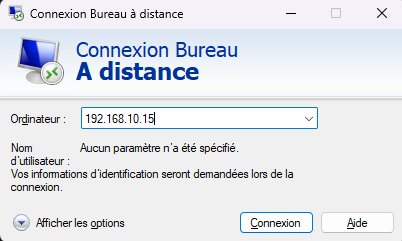
Une fois l'IP saisie, la mention Vos informations d'identification seront demandées lors de la connexion apparaît - c'est normal. Cliquez sur Connexion.
Port personnalisé : Si le port RDP a été changé (bonne pratique de sécurité), saisissez IP:PORT dans le champ Ordinateur. Exemple : 92.45.12.100:3390.
4. Entrer vos identifiants
Windows vous demande de vous authentifier avant d'accéder au bureau distant :
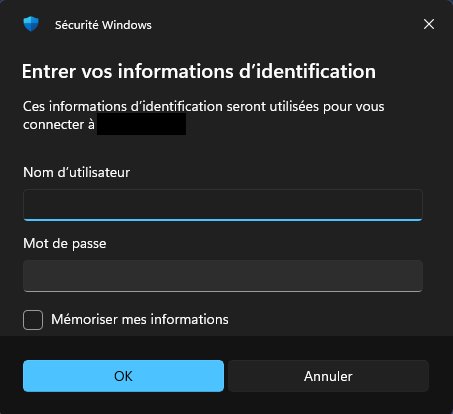
Saisir vos identifiants
Entrez votre Nom d'utilisateur (généralement Administrateur sur un Windows Server en français, ou Administrator en anglais) et votre Mot de passe, puis cliquez sur OK.
Certificat non reconnu : À la première connexion, Windows affiche un avertissement indiquant que le certificat du serveur n'est pas reconnu. C'est normal pour un nouveau VPS - cliquez sur Oui pour continuer.
Si vous cochez Mémoriser mes informations, Windows sauvegardera vos identifiants pour les prochaines connexions.
5. Vous êtes connecté !
Après quelques secondes, le bureau Windows de votre VPS s'affiche dans une fenêtre. Vous avez maintenant le contrôle complet du serveur.
Connexion réussie. Vous pouvez maintenant utiliser votre VPS Windows comme si vous étiez physiquement devant lui : installer des logiciels, configurer des services, gérer des fichiers.
6. Astuces pratiques
Passer en plein écran
La barre en haut de la fenêtre RDP permet de basculer en plein écran. Vous pouvez aussi configurer la résolution avant la connexion : dans la fenêtre principale, cliquez sur Afficher les options → onglet Affichage.
Copier-coller entre votre PC et le VPS
Le presse-papier est partagé par défaut - copiez du texte sur votre PC et collez-le sur le VPS, et vice versa.
Transférer des fichiers
- Copier-coller direct : copiez un fichier sur votre PC (
Ctrl+C) et collez-le sur le bureau distant (Ctrl+V) - Lecteurs locaux partagés : dans Afficher les options → onglet Ressources locales, cochez Lecteurs pour accéder à vos disques locaux depuis le VPS
Fermer la session proprement
Ne fermez pas la fenêtre RDP avec la croix rouge - ça déconnecte sans fermer la session Windows. Utilisez Démarrer → Déconnecter depuis le bureau du VPS.
Sécurité : Changez le mot de passe administrateur dès votre première connexion et envisagez de modifier le port RDP par défaut (3389) pour réduire les tentatives d'intrusion automatisées.
7. Connexion depuis macOS ou Linux
macOS : Téléchargez Microsoft Remote Desktop depuis le Mac App Store - application officielle Microsoft, gratuite.
Linux : Utilisez Remmina (disponible dans la plupart des distributions) ou FreeRDP en ligne de commande :
# Installation sur Debian/Ubuntu
apt install freerdp2-x11 -y

# Connexion
xfreerdp /v:VOTRE-IP-VPS /u:Administrateur /p:VOTRE-MOT-DE-PASSE